
Cara Memperbaiki Tombol Volume HP Yang Rusak
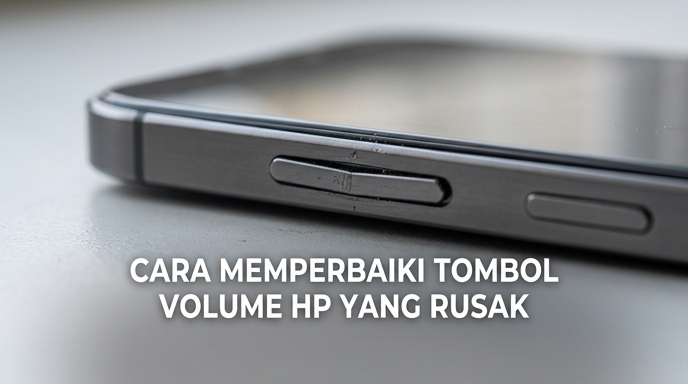
Tombol volume HP yang tiba-tiba tidak berfungsi bisa mengganggu aktivitas. Kamu jadi kesulitan mengecilkan suara notifikasi, membesarkan volume saat menonton video, atau mengatur suara ketika melakukan panggilan. Namun, jangan buru-buru membawa HP ke tempat servis. Ada beberapa cara memperbaiki tombol volume HP yang bisa dicoba sendiri di rumah.
Penyebabnya bisa bermacam-macam, mulai dari debu yang menumpuk di celah tombol, tombol yang macet, hingga gangguan sistem. Sebelum mencoba memperbaikinya, kenali dulu gejalanya agar kamu tidak salah mengambil langkah. Berikut panduan sederhana yang bisa diikuti tanpa harus membongkar HP.
Kenali Penyebab Tombol Volume HP Tidak Berfungsi
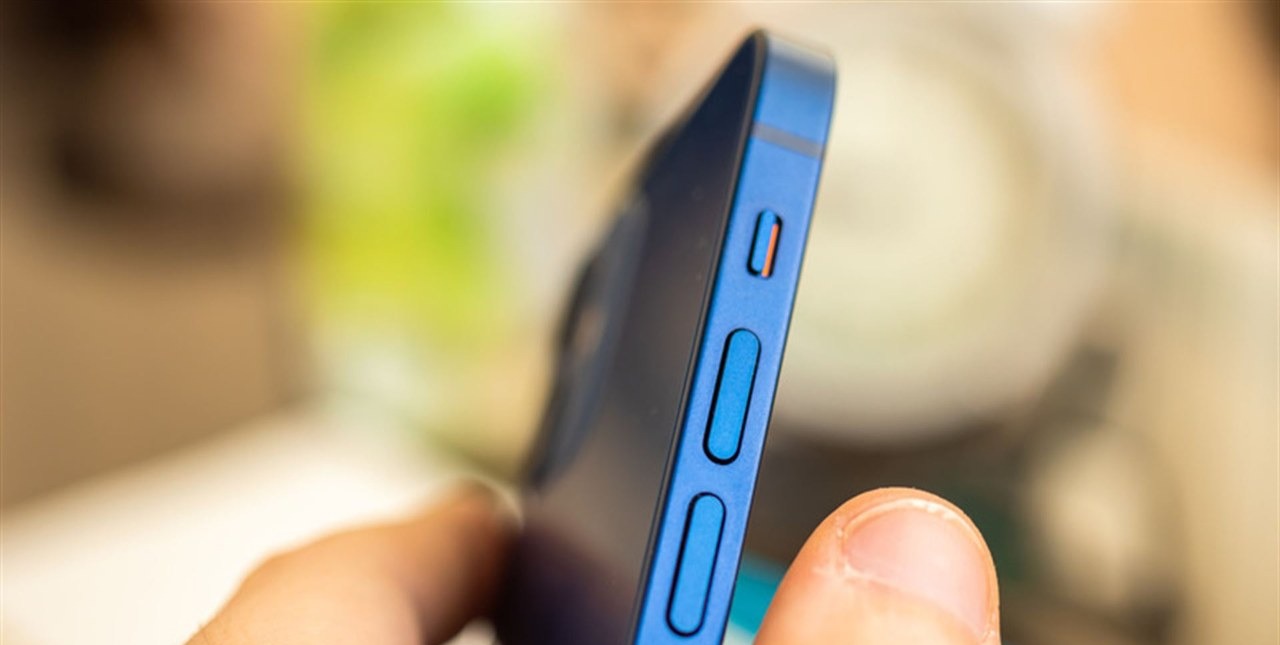
Langkah pertama adalah memeriksa kondisi tombol. Tekan tombol volume naik dan turun secara bergantian, lalu perhatikan apakah keduanya masih terasa normal.
Jika tombol terasa seret, tenggelam, terlalu keras saat ditekan, atau tidak berbunyi klik seperti biasanya, kemungkinan ada masalah pada bagian fisiknya. Penyebabnya bisa berupa debu yang masuk ke celah tombol, tombol aus karena sering digunakan, atau kerusakan akibat benturan.
HP yang pernah terkena air juga berisiko mengalami gangguan pada tombol atau komponen di dalamnya. Jika masalah muncul setelah HP terjatuh atau terkena air, jangan memaksakan tombol untuk terus ditekan.
Sebaliknya, jika tombol masih terasa normal tetapi volume tidak berubah di layar, kemungkinan masalahnya berasal dari sistem atau aplikasi. Gangguan sementara pada sistem operasi terkadang membuat perintah dari tombol tidak berjalan sebagaimana mestinya.
Cara Memperbaiki Tombol Volume HP
Setelah mengetahui gejalanya, kamu bisa mencoba beberapa langkah berikut. Mulailah dari cara yang paling sederhana dan jangan memaksakan perbaikan jika tombol menunjukkan kerusakan fisik.
-
Matikan HP dan Bersihkan Tombol
Debu dan kotoran yang menumpuk di sekitar tombol bisa menghambat pergerakannya. Karena itu, membersihkan bagian luar tombol dapat menjadi langkah awal.
Ikuti langkah berikut:
- Matikan HP sebelum membersihkannya.
- Lepaskan casing agar area tombol lebih mudah dijangkau.
- Gunakan kuas kecil yang kering dan lembut untuk membersihkan debu di sekitar tombol.
- Bersihkan celah tombol secara perlahan tanpa menekan atau mengungkitnya.
- Pasang kembali casing setelah area tombol bersih.
Jika memiliki alat pembersih udara bertekanan, kamu bisa menggunakannya dengan hati-hati sesuai petunjuk alat. Jangan mengarahkan tekanan terlalu kuat ke celah tombol.
Hindari menusuk celah menggunakan jarum, pinset, atau benda tajam. Jangan pula menuangkan alkohol maupun cairan pembersih langsung ke HP karena cairan bisa masuk ke bagian dalam perangkat.
-
Tekan Tombol Secara Perlahan
Setelah dibersihkan, coba tekan tombol volume naik dan turun beberapa kali. Lakukan dengan tekanan ringan untuk mengetahui apakah tombol sudah bisa bergerak normal.
Cara ini mungkin membantu jika tombol hanya macet karena kotoran di bagian luar. Namun, jangan menekan terlalu keras atau mencoba menarik tombol yang tenggelam.
Jika tombol tetap tidak bergerak, terasa longgar, atau tidak kembali ke posisi semula, hentikan percobaan. Kondisi tersebut bisa menandakan kerusakan pada mekanisme tombol yang perlu diperiksa teknisi.
-
Restart HP
Jika tombol terasa normal tetapi tidak merespons, coba restart HP. Gangguan sistem sementara terkadang bisa membuat fungsi tombol tidak berjalan dengan baik.
Tekan tombol power, pilih menu Mulai Ulang atau Restart, lalu tunggu sampai HP menyala kembali. Setelah itu, coba gunakan tombol volume untuk melihat apakah masalahnya sudah teratasi.
Jika tombol power juga bermasalah, gunakan pilihan mulai ulang yang tersedia di menu aksesibilitas jika HP mendukungnya. Hindari mencoba kombinasi tombol secara acak karena setiap merek dan model bisa memiliki cara yang berbeda.
Cara Mengatur Volume Tanpa Tombol Fisik
Jika tombol belum bisa diperbaiki, kamu tetap dapat mengatur suara melalui fitur bawaan HP atau aplikasi tambahan. Cara ini berguna sebagai solusi sementara sambil menunggu perangkat diperiksa.
-
Lewat Menu Pengaturan
Buka Pengaturan, kemudian cari menu Suara atau Suara dan Getaran. Di dalamnya, biasanya tersedia beberapa penggeser untuk mengatur volume media, nada dering, notifikasi, dan alarm.
Geser pengaturan sesuai kebutuhan. Misalnya, gunakan pengaturan volume media untuk mengecilkan suara video atau musik.
-
Gunakan Fitur Aksesibilitas
Beberapa HP menyediakan tombol virtual melalui fitur aksesibilitas. Fitur ini dapat menampilkan menu tambahan di layar yang membantu pengguna mengakses fungsi tertentu tanpa menekan tombol fisik.
Cari menu Aksesibilitas di Pengaturan. Pada beberapa perangkat, fitur serupa dikenal dengan nama Assistive Touch atau Menu Aksesibilitas. Ketersediaannya bergantung pada merek dan versi sistem operasi.
-
Menggunakan Aplikasi Volume Virtual
Jika HP tidak memiliki tombol volume virtual bawaan, kamu bisa mencari aplikasi pengatur volume di Play Store. Aplikasi seperti Volume Styles menyediakan tampilan kontrol volume tambahan yang bisa diakses dari layar.
Sebelum memasang aplikasi, periksa ulasan pengguna, nama pengembang, dan izin yang diminta. Aplikasi pengatur volume seharusnya tidak membutuhkan akses yang tidak relevan, seperti kontak atau foto pribadi.
Kapan Harus Membawa HP ke Tempat Servis?
Jika tombol tetap tidak berfungsi setelah dibersihkan dan HP di-restart, kemungkinan masalahnya bukan sekadar debu atau gangguan sistem.
Sebaiknya bawa HP ke service center resmi atau teknisi tepercaya jika mengalami kondisi berikut:
- Tombol volume patah atau tenggelam ke dalam bodi.
- Tombol tidak berfungsi setelah HP terjatuh.
- HP pernah terkena air atau cairan.
- Tombol terasa longgar dan tidak kembali ke posisi semula.
- Tombol tetap tidak merespons setelah mencoba langkah perbaikan sederhana.
Teknisi dapat memeriksa apakah kerusakan berasal dari tombol fisik, kabel fleksibel, atau komponen lain di dalam HP. Jika perlu penggantian komponen, tanyakan estimasi biaya dan garansi sebelum menyetujui perbaikan.
Jangan mencoba membongkar HP sendiri jika belum berpengalaman. Bagian dalam perangkat cukup rapat dan memiliki komponen sensitif. Kesalahan saat membuka casing atau melepas konektor bisa merusak baterai, layar, dan bagian lainnya.
Tips Agar Tombol Volume Tidak Cepat Rusak
Setelah tombol kembali berfungsi, jaga kondisinya dengan beberapa kebiasaan sederhana:
- Bersihkan area tombol secara berkala. Gunakan kuas kecil yang lembut untuk menghilangkan debu di sekitarnya.
- Gunakan casing pelindung. Casing dapat membantu mengurangi risiko benturan langsung pada bagian samping HP.
- Tekan tombol secukupnya. Hindari menekan terlalu keras atau memainkan tombol tanpa kebutuhan.
- Jauhkan HP dari air. Jangan menggunakan perangkat dengan tangan basah atau meletakkannya di tempat yang mudah terkena cipratan.
- Perhatikan kondisi tombol. Jika mulai terasa seret atau longgar, segera periksa sebelum kerusakannya bertambah parah.
Hal Penting Yang Perlu Diingat
Tombol volume HP yang macet atau tidak berfungsi belum tentu harus langsung diganti. Jika penyebabnya hanya debu atau gangguan sistem, kamu bisa mencoba membersihkan bagian luar tombol, melakukan restart, dan memperbarui sistem operasi.
Namun, jangan memaksakan perbaikan jika tombol patah, tenggelam, atau HP pernah terkena air. Hindari membongkar perangkat sendiri jika belum berpengalaman. Lebih baik serahkan pemeriksaannya kepada teknisi tepercaya agar kerusakan tidak bertambah parah.